macOS標準メーラー メールアカウント設定
admin
SEEDS knowledge
POP3S・SMTPSで暗号化通信を利用する場合のメール設定手順をご案内します。
※本マニュアルはMozilla Thunderbird(version 144.0.1)をもとに作成しています。

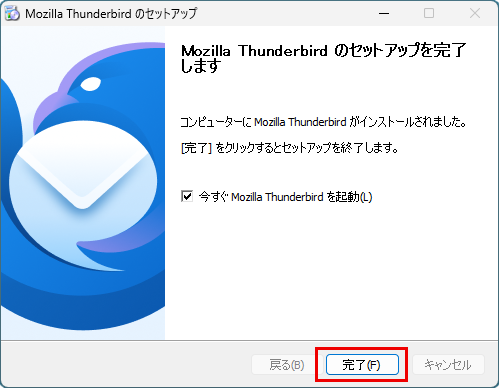
インストールの最後にセットアップ完了画面が表示されます。
「今すぐMozilla Thunderbird を起動」にチェックを入れ、[完了]をクリックします。
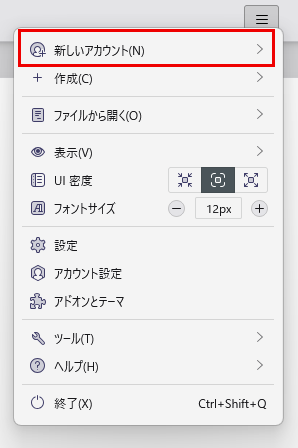
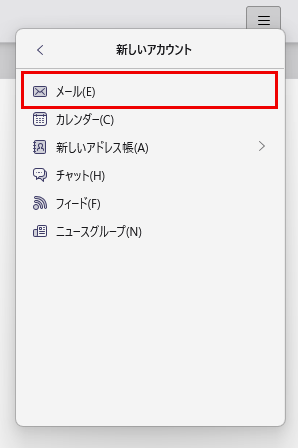
画面右上の[ ≡ メニュー]から、[新しいアカウント] – [メール]をクリックします。
赤枠内の項目を入力して、[手動設定]をクリックします。
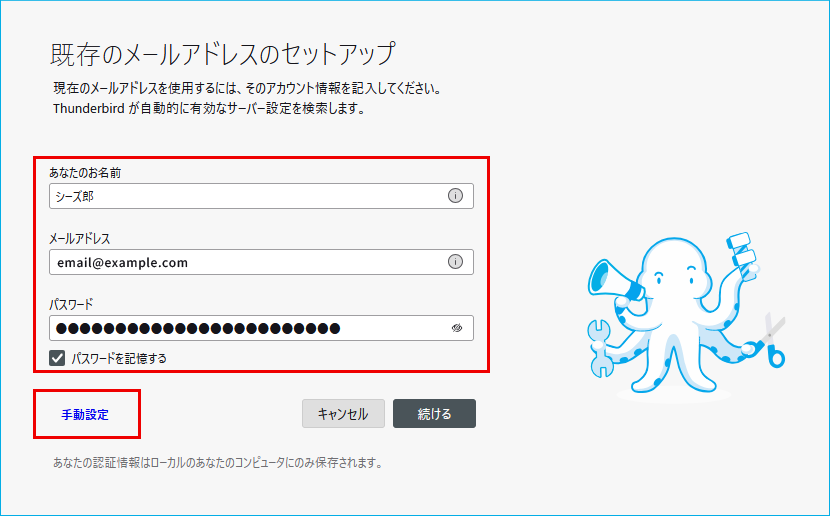
| あなたのお名前 | 送信者として相手に表示される名前を入力します |
| メールアドレス | メールアドレスを入力します |
| パスワード | メールパスワードを入力します |
| パスワードを記憶する | パスワードを保存する場合はチェックします |
赤枠の[ 手動設定 ] 項目を画像を参考に変更します。赤枠内全ての変更が完了したら、左下の[再テスト]をクリックします。
※画面がすぐに表示されない場合は、画面下に「手動設定」というボタンが表示されるので、そちらをクリックしてください。
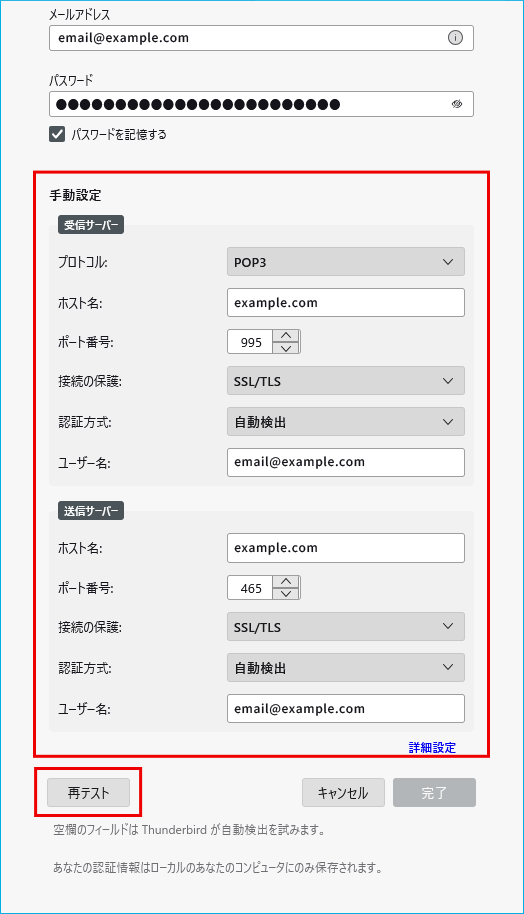
| プロトコル | POP3 |
| ホスト名 | 受信サーバのアドレスを入力 |
| ポート番号 | 995 |
| 接続の保護 | SSL/TLS |
| 認証方式 | 自動検出 |
| ユーザー名 | アカウント名を入力 |
| プロトコル | SMTP |
| ホスト名 | 送信サーバのアドレスを入力 |
| ポート番号 | 465 |
| 接続の保護 | SSL/TLS |
| 認証方式 | 自動検出 |
| ユーザー名 | アカウント名を入力 |
画面に「次のアカウント設定が、指定されたサーバを調べることにより見つかりました」と表示されているのを確認したら右下の[完了]をクリック。
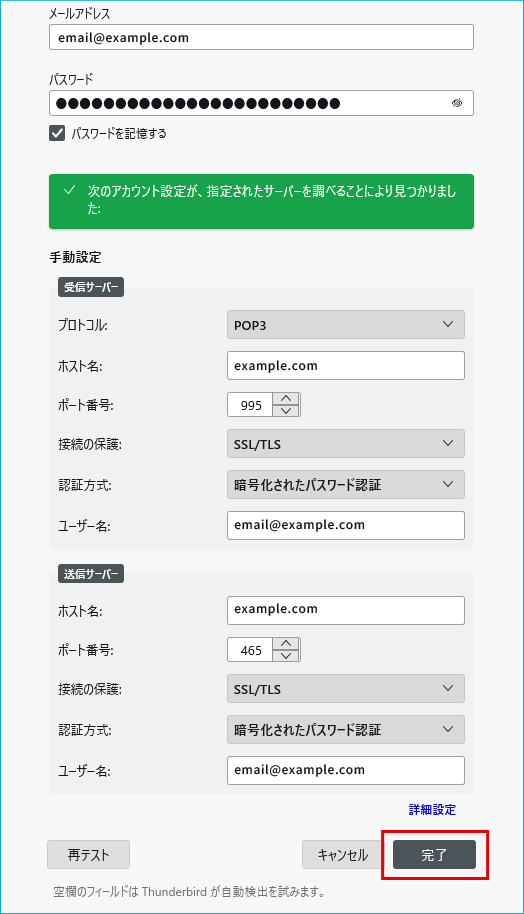
※「Thunderbirdはあなたのアカウント設定を見つけられませんでした。」と出てる場合は、設定内容にお間違いないか確認してから「再テスト」を行ってください。それでも解決できない場合は、サポート窓口までご連絡ください。
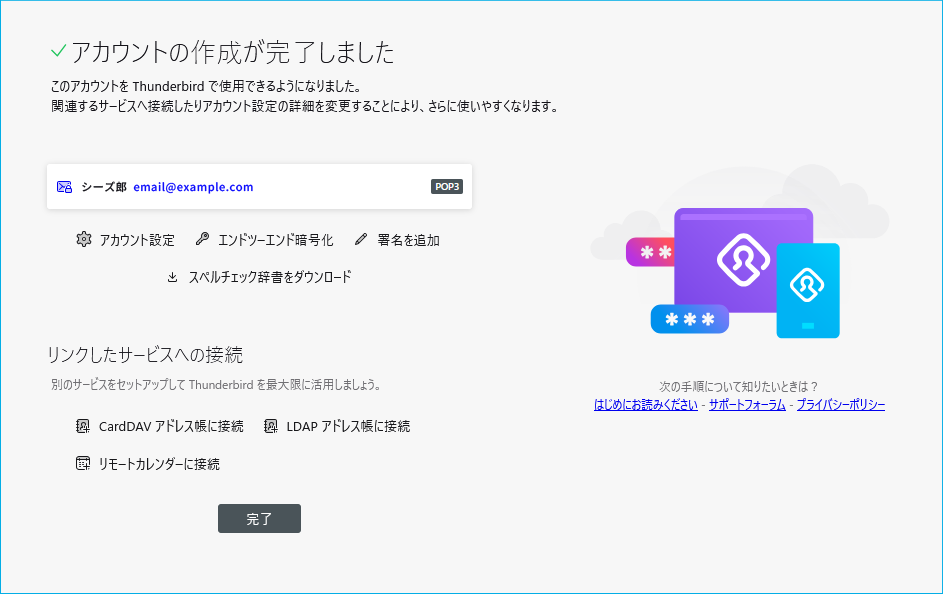
設定が完了すると完了画面が表示されます。