Thunderbird(Mac版) メールアカウント設定
admin
SEEDS knowledge
POP3S・SMTPSで暗号化通信を利用する場合のメール設定手順をご案内します。
※このマニュアルはMicrosoft 365 MSO(バージョン2509)をもとに作成しています。

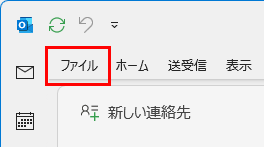
左上の[ファイル]をクリックします。
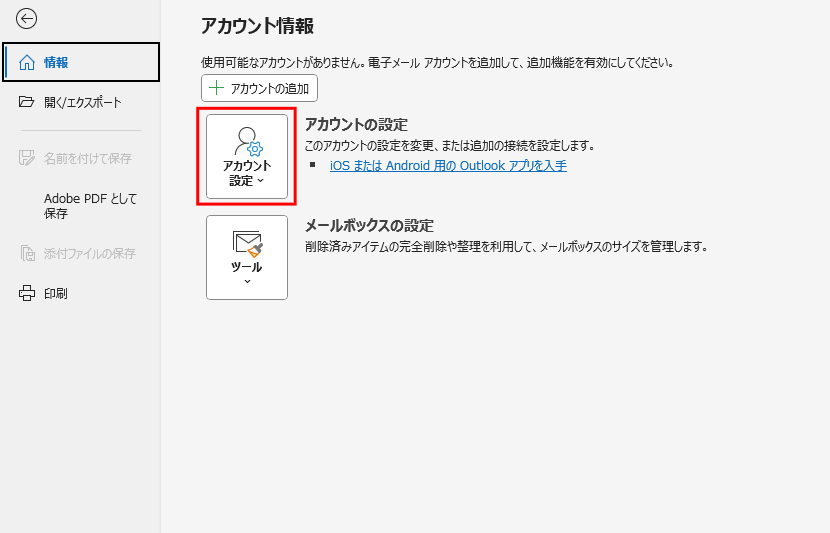
続いてアカウント情報の[アカウント設定]をクリックします。
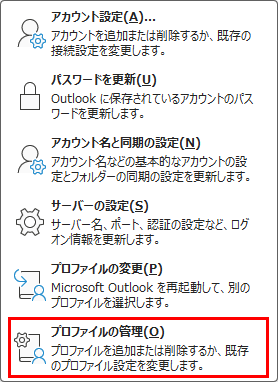
表示されたリストの中から[プロファイルの管理]をクリックします。
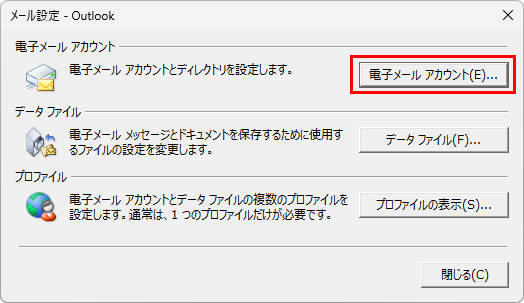
メール設定の画面が表示されたら[電子メールアカウント]をクリックします。
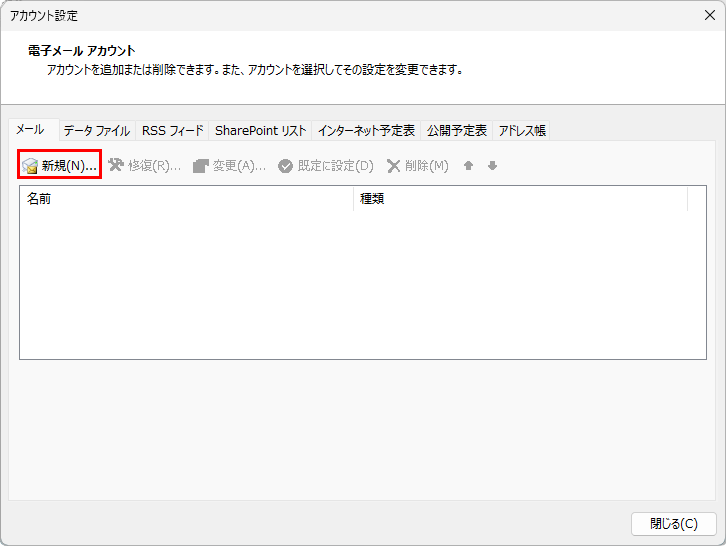
アカウント設定の電子メールアカウントでは「メール」の[新規]をクリックします。
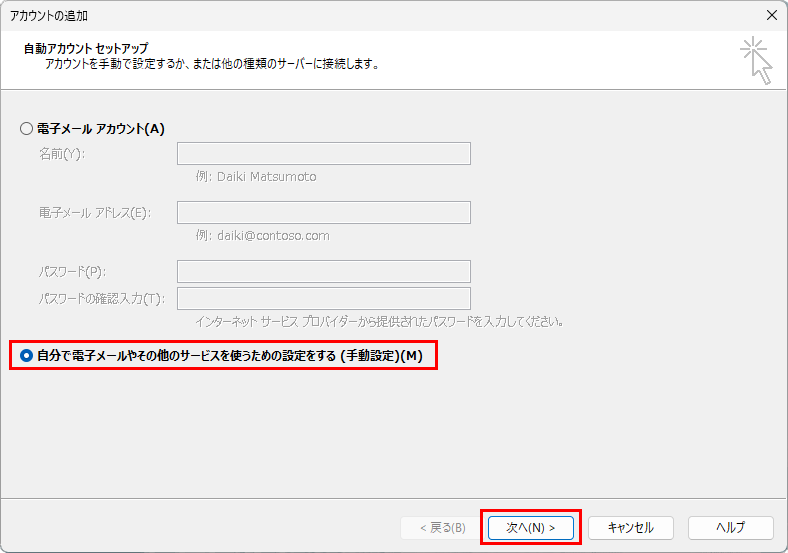
アカウント追加の自動アカウントセットアップでは[自分で電子メールやその他のサービスを使うための設定をする(手動設定)]を選択し、[次へ]をクリックします。
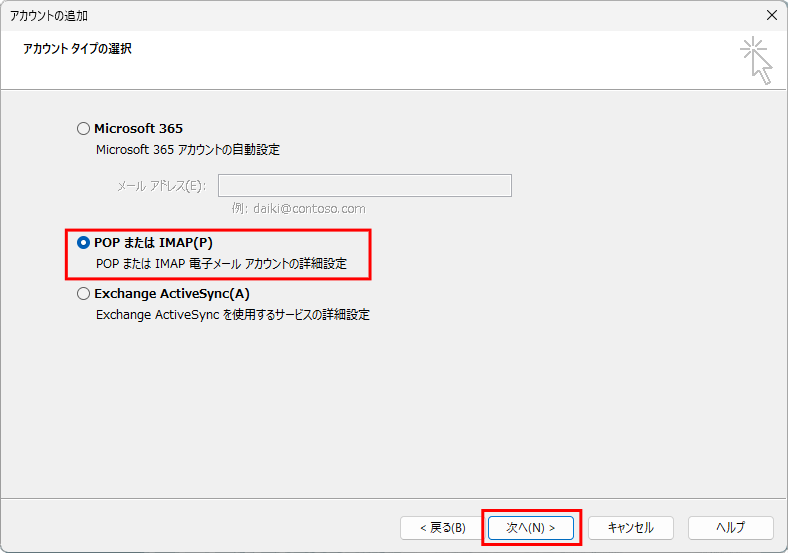
アカウントタイプの選択は、[POPまたはIMAP]を選択し、[次へ]をクリックします。
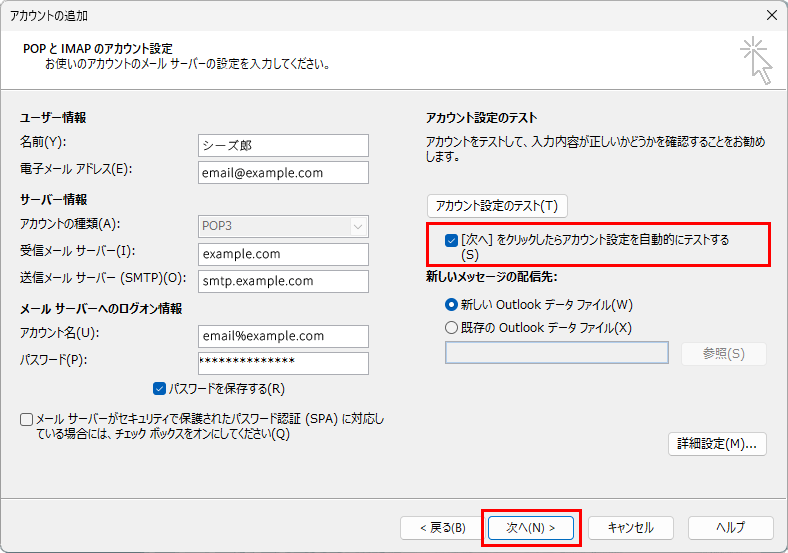
POPとIMAPのアカウント設定の画面が表示されたら、赤枠の項目を入力し[詳細設定]をクリックします。
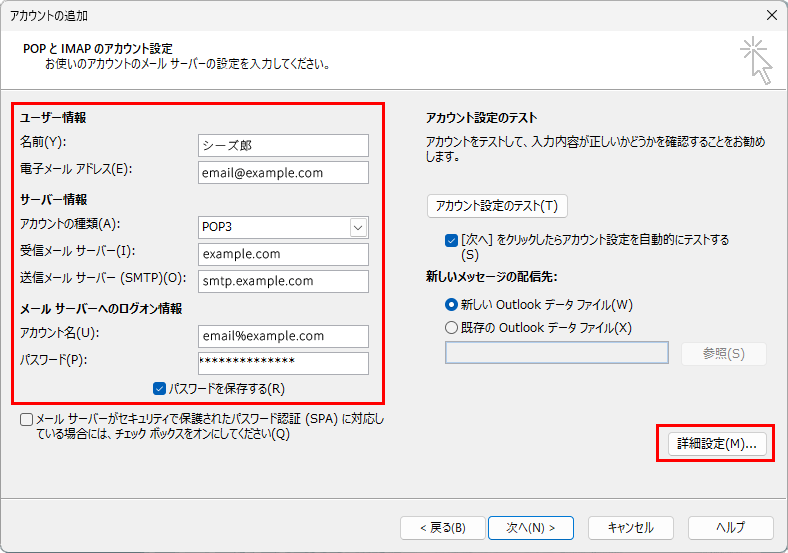
ユーザー情報
| 名前 | 送信者として相手に表示される名前を入力します |
| 電子メールアドレス | メールアドレスを入力します |
サーバー情報
| アカウントの種類 | POP3を選択 |
| 受信メールサーバー | 受信サーバーのアドレスを入力します |
| 送信メールサーバー | 送信サーバーのアドレスを入力します |
メール サーバーへのログオン情報
| アカウント名 | POPアカウント名を入力します |
| パスワード | パスワードを入力します |
| パスワードを保持する | パスワードを保存する場合はチェックを入れます |
インターネット電子メール設定が表示されたら、[送信サーバー]をクリックします。
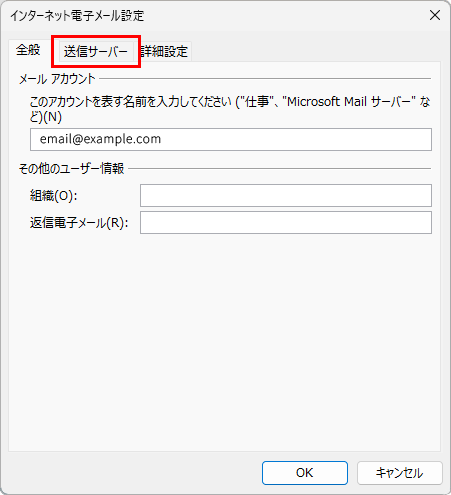
送信サーバーの赤枠内2カ所を選択し、そのまま右の[詳細設定]をクリックします。
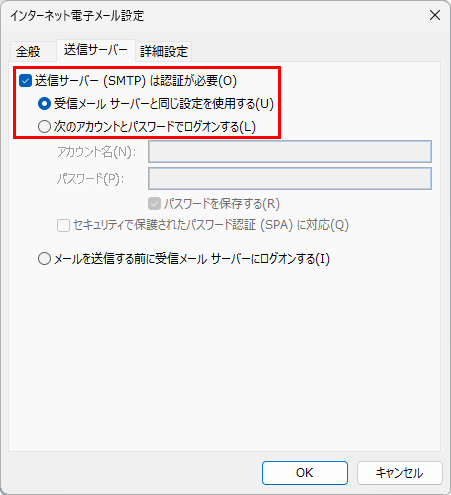
| 送信サーバー(SMTP)は認証が必要 | チェックを入れます |
| 受信メール サーバーと同じ設定を使用する | チェックを入れます |
詳細設定のサーバーポート番号を赤枠内の通りに変更し、[OK]をクリックします。
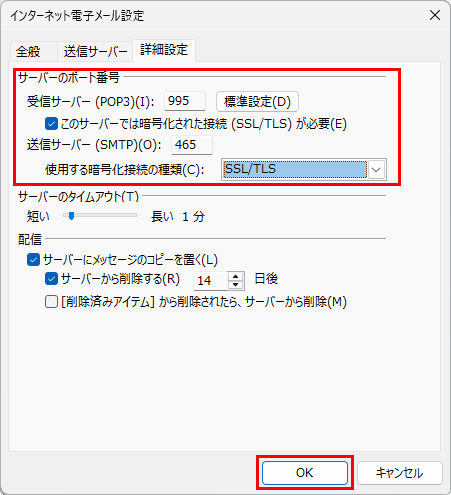
| 受信サーバー(POP3) | 995と入力します |
| このサーバーは暗号化された接続(SSL)が必要 | チェックを入れます |
| 送信サーバー(SMTP) | 465と入力します |
| 使用する暗号化接続の種類 | SSL/TLSを選択 |
POPとIMAPのアカウント設定の画面が表示されます。
赤枠内の[[次へ]をクリックしたらアカウント設定を自動的にテストする]にチェックを入れ、[次へ]をクリックします。
テストアカウント設定の画面が表示されると、自動的にメールの送受信テストが開始されます。テストが完了したら、[閉じる]をクリックします。
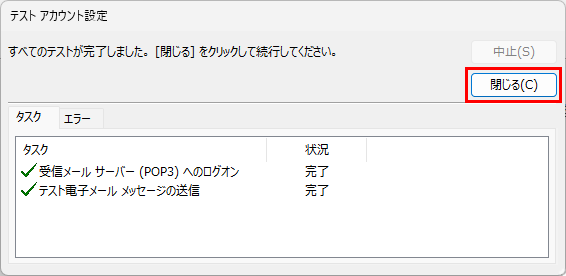
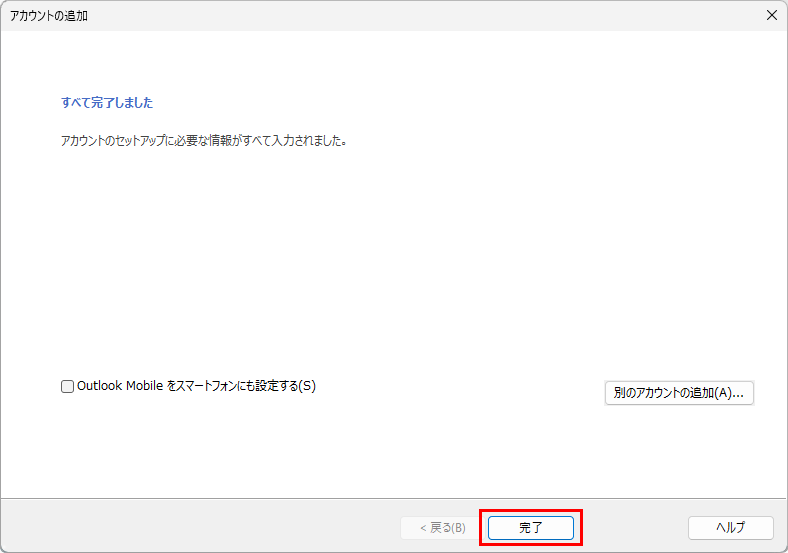
画面に[すべて完了しました]のメッセージが表示されます。
[完了]をクリックすれば設定は完了です。