VPNアクセスポイント接続方法 Mac版
admin
SEEDS knowledge
FFFTPをご利用される場合の手順をご案内いたします。お手元にFTPアカウント名とパスワードをご用意ください。ご不明な場合は貴社ご担当者様へご確認ください。
※このマニュアルはFFFTP(5.7)をもとに作成しています。
[新規ホスト]をクリックし、ホストの設定画面へ進みます。

ホストの設定画面、[基本]タブの赤枠内に設定情報を入力します。

ホストの設定情報
| ホストの設定名 | 任意 |
| ホスト名(アドレス) | IPアドレス / ドメイン名 |
| ユーザー名 | FTPアカウント名 |
| パスワード / パスフレーズ | FTPアカウントのパスワード |
| anonymous | チェックを外します |
| ローカルの初期フォルダ | 任意のフォルダ |
| ホストの初期のフォルダ | 任意のフォルダ |
入力が完了したら[拡張]タブをクリックします。

[拡張]タブの赤枠内を設定します。

拡張タブの設定情報
| PASVモードを使う | チェックがついていることを確認します |
| ポート番号 | 21 |
入力が完了したら[暗号化]タブをクリックします。

[暗号化]タブの赤枠内を設定したら、ホスト設定下の[OK]を押します。

暗号化タブの設定情報
| 暗号化なしで接続を許可 | チェックを入れます |
| FTPS(Explicit)で接続 | チェックを入れます |
| FTPS(Implicit)で接続 | チェックを外します |
ホスト一覧から該当のホスト名を選択して、[接続]ボタンをクリックするとサーバーへ接続します。

接続されると画面右側にサーバー側のリストが表示されます。

アップロードするファイルを右クリックし、[アップロード]を選択します。

サーバーにアップロードされると、右側のウィンドウにファイル名が表示されます。

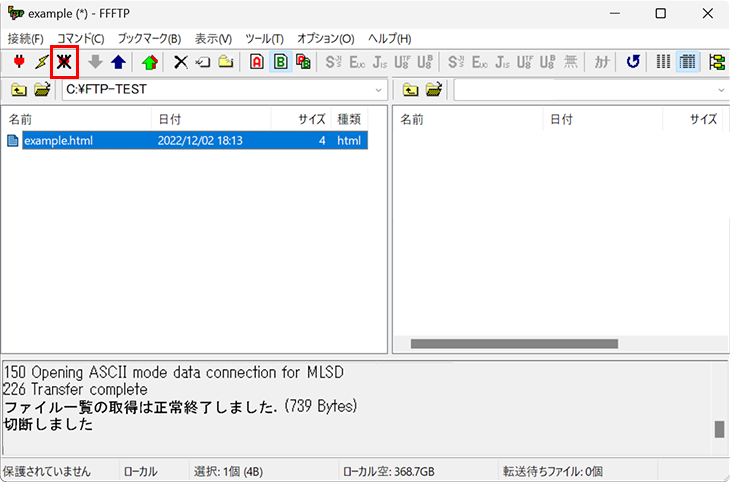
作業終了後、左上の[切断]ボタンをクリックし、サーバーから切断します。