Pleskマニュアル PHPバージョンを変更する
admin
SEEDS knowledge
― はじめに
Pleskには「WP Toolkit」という機能が搭載されており、管理画面から簡単にWordPressをインストールできます。
通常の手動インストールでは、WordPressファイルの配置やデータベース作成などの作業が必要ですが、WP Toolkitを利用することで、数クリックでWordPressサイトを構築できます。
本記事では、PleskのWP Toolkitを利用したWordPressのインストール方法をご紹介します。
※Plesk Obsidian 18.0.77をもとに作成しています。
WP Toolkitは、Plesk上でWordPressを一元管理するための機能です。WordPressのインストールだけでなく、以下のような管理を行えます。
WP Toolkitを利用することで、WordPressの運用管理を効率化できます。
Pleskの管理画面へログインします。

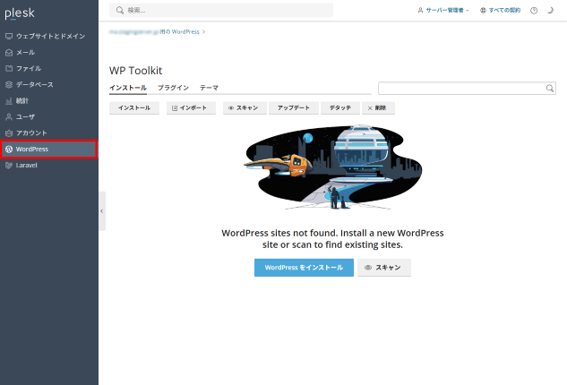
左側のメニューより「WordPress」をクリックします。
WP Toolkitの管理画面が表示されます。
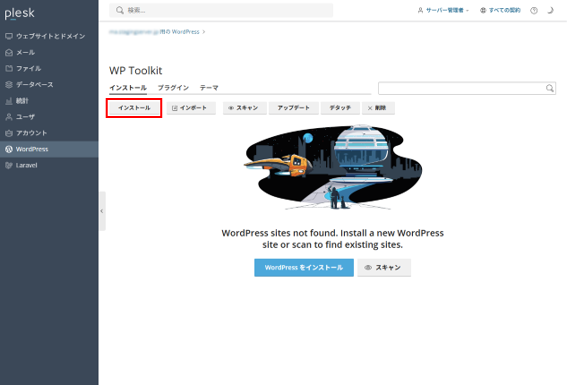
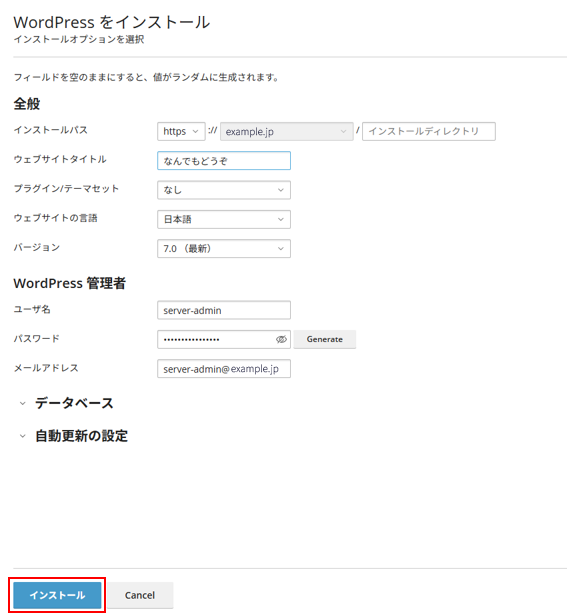
画面上部の「インストール」をクリックします。
必要に応じて以下の内容を設定します。
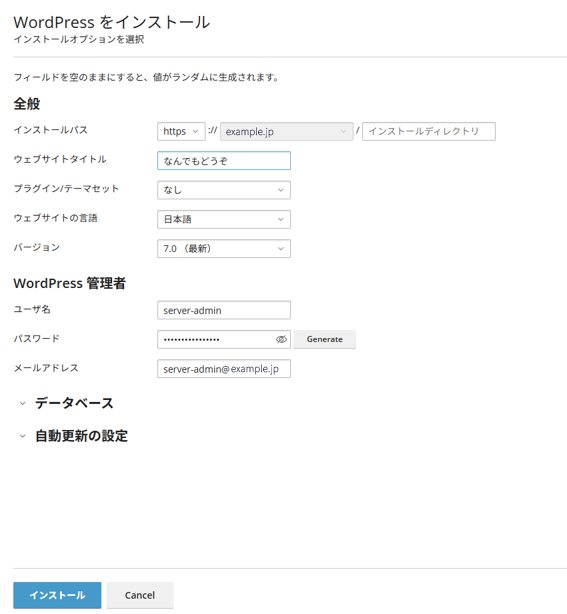
― 全般 ―
WP Toolkitは、Plesk上でWordPressを一元管理するための機能です。WordPressのインストールだけでなく、以下のような管理を行えます。
― 管理者 ―
WordPressへログインするための情報を設定します。第三者に推測されにくい情報を設定してください。
― データベース ―
WordPressへログインするための情報を設定します。指定がなければランダム値で生成されます。
― 自動更新設定 ―
WordPress本体の自動更新を有効にするか選択できます。セキュリティ向上のため、有効化を推奨します。後から変更可能です。
設定内容を確認し、「インストール」をクリックします。数十秒~数分程度でインストールが完了します。
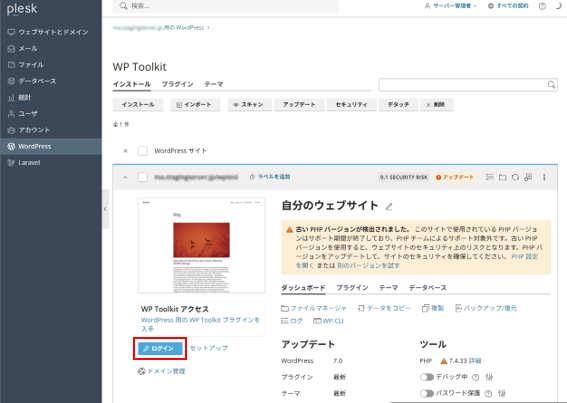
インストールが完了すると、WP Toolkitの一覧にWordPressサイトが表示されます。ここから以下の操作が可能です。
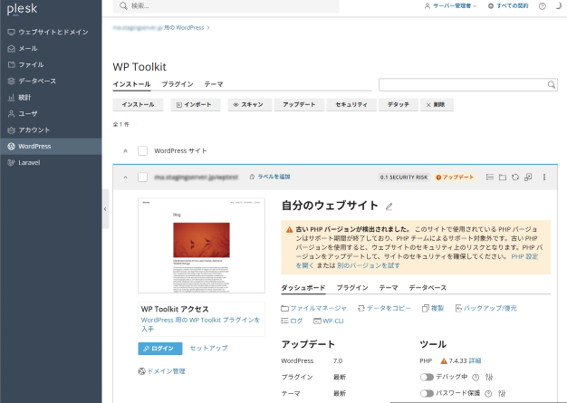
WP Toolkitの対象サイト欄に表示される「ログイン」をクリックすると、WordPressの管理画面へ自動ログインできます。